Je opent je mail en schrikt je rot. Een officieel bericht van Google Search Console met de melding: "Er is een nieuwe eigenaar toegevoegd aan je website." Je herkent het e-mailadres niet en vraagt je af wat er aan de hand is. Ben je gehackt?
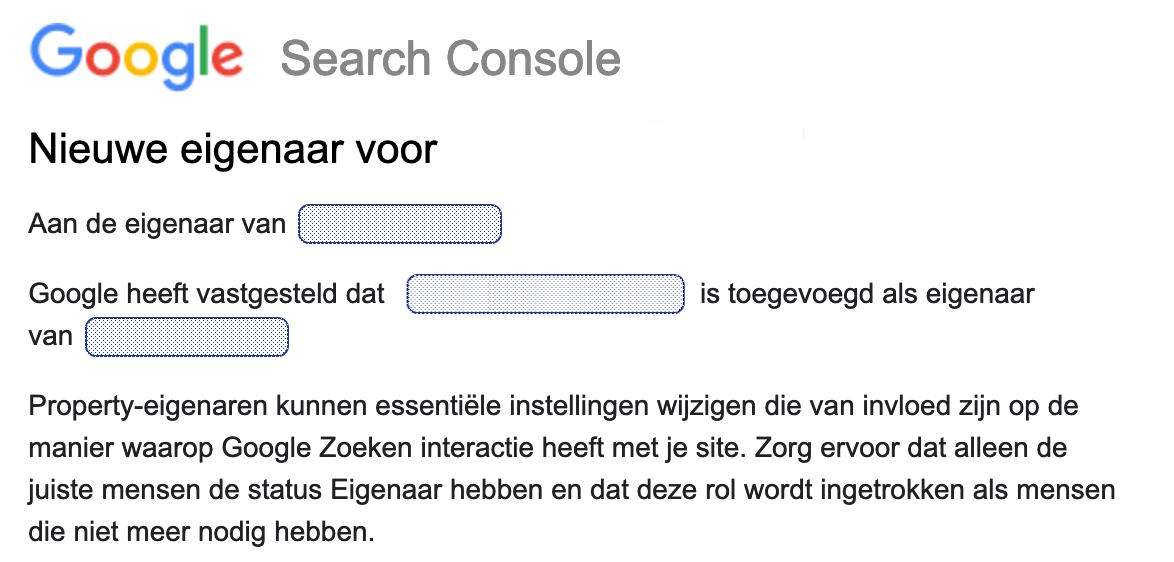
Het korte antwoord is helaas: ja, waarschijnlijk wel. Maar niet op de manier die je misschien denkt. In dit artikel leg ik uit hoe deze hack werkt, waarom hackers hem uitvoeren en hoe je hem oplost. Voor een algemener noodplan zie ook mijn eerste hulp bij website-nood.
De schaduw-website
Hackers breken vaak niet in om je homepage te veranderen in een piratenvlag of om je site offline te halen. Ze willen juist onopgemerkt blijven. Wat ik in de praktijk vaak zie, is dat ze een subdomein aanmaken (bijvoorbeeld gokken.voorbeeld.nl). Hierop plaatsen ze duizenden pagina's met spam die meeliften op de goede reputatie van jouw domeinnaam.
Waarom dat de moeite waard is: jouw domein heeft iets wat een vers gokdomein niet heeft, namelijk jaren aan vertrouwen bij Google. Dat vertrouwen is voor hen geld waard. Ze lenen het, verkopen er links mee, en verdwijnen weer voordat iemand het doorheeft.
De schade is niet theoretisch. Google beoordeelt een domein als geheel. Staan er duizenden spampagina's onder jouw naam, dan raakt dat je eigen posities, en in het ergste geval krijgt je domein een handmatige maatregel aan de broek. Dat terugdraaien kost weken. Het opruimen van de hack zelf kost meestal een middag.
Hoe hebben ze dit gedaan? (3 scenario's)
Om de statistieken van hun spam-site in Google te zien, moeten ze bewijzen dat ze "eigenaar" zijn. Dit doen ze door een verificatie te plaatsen op jouw server, of door binnen te komen bij Google zelf. Welke route ze kozen, vertelt je precies waar je moet zoeken:
- Scenario 1: het HTML-bestand
-
Er is een bestandje geüpload (bijv.
google1234.html).
De oorzaak: vaak een lek in een WordPress-plugin of een gehackt FTP-account. - Scenario 2: het TXT-record
-
Er is een DNS-regel aangemaakt in je instellingen.
De oorzaak: de hacker heeft toegang tot je hostingpaneel. - Scenario 3: je Google-account
-
Er staat niets vreemds op je server of in je DNS.
De oorzaak: je Google-account zelf is gecompromitteerd, niet je website.
Dat derde scenario wordt bijna overal overgeslagen, en het is precies het scenario waarin je jezelf scheel zoekt. Als er geen vreemd bestand op je server staat en geen vreemd DNS-record in je zone, dan is je website waarschijnlijk helemaal niet het probleem. Dan heeft iemand toegang tot het Google-account waarmee jij Search Console beheert. Controleer in dat geval eerst je Google-beveiligingsinstellingen op onbekende apparaten en sessies, zet tweestapsverificatie aan, en kijk pas daarna verder.
Stappenplan: sla de aanval af
Paniek is niet nodig, maar snelle actie wel. Kijk welk scenario op jou van toepassing is en volg deze stappen:
1. Controleer op bestanden of DNS-records
Bij scenario 1 (bestand): log in via FTP of bestandsbeheer. Kijk in je hoofdmap (public_html) of je vreemde HTML-bestanden ziet staan die beginnen met 'google'. Verwijder deze direct.
Bij scenario 2 (DNS): log in bij je hostingprovider en ga naar je DNS-beheer. Zoek naar vreemde TXT-records die je niet herkent, vaak beginnend met google-site-verification. Verwijder deze regel onmiddellijk.
Tip van Tim
Maak een schermafdruk van het vreemde record of het bestandspad voordat je het weggooit. Komt de melding over drie weken terug, dan zie je in één oogopslag of het dezelfde route is of een nieuwe. Dat scheelt je een half onderzoek.
2. Verwijder de gebruiker in Search Console
Ga naar Google Search Console, klik in het menu op Instellingen en vervolgens op Gebruikers en rechten. Nu je in stap 1 het 'bewijs' hebt verwijderd, kun je hier de vreemde gebruiker definitief verwijderen.
Doe het ook in deze volgorde. Verwijder je de gebruiker terwijl het verificatiebestand of het TXT-record nog op zijn plek staat, dan kan diezelfde persoon zich morgen gewoon opnieuw als eigenaar toevoegen. Het bewijs eerst weg, dan pas de gebruiker.
3. Dicht het lek
Nu je de indringer eruit hebt gezet, moet je de deur op slot doen. Afhankelijk van het scenario:
- Was het een bestandje? Scan je WordPress site met Security Ninja op lekke plugins en wijzig je FTP- en WordPress-wachtwoorden. De volledige checklist staat in mijn WordPress beveiligingschecklist.
- Was het een DNS-record? Dan heeft de hacker je hosting-inlog. Wijzig direct het wachtwoord van je hostingpaneel (DirectAdmin/cPanel) en stel indien mogelijk 2FA in.
- Was het je Google-account? Wijzig je Google-wachtwoord, gooi actieve sessies eruit en zet tweestapsverificatie aan. Je website hoef je dan niet aan te raken.
Is dit het enige? Zo controleer ik dat
Eén ding wordt hierbij vaak vergeten: dat verificatiebestand is zelden het enige dat achterblijft. Wie binnen is geweest, laat meestal meer liggen. Een tweede achterdeur in een pluginmap, een aangepaste wp-config.php, een extra beheerdersaccount dat er gisteren nog niet was.
Onder de motorkap doe ik daarom iets anders dan een plugin-scan. Ik log in via SSH en vergelijk elk bestand op je server met de originele versie van WordPress.org. Wat afwijkt, rolt eruit met pad en al. Dat is het verschil tussen "de scanner zegt dat het schoon is" en "ik weet welke drie bestanden zijn aangeraakt".
Wat ik daarnaast standaard nakijk: of er een beheerdersaccount is bijgekomen, en of er geplande taken in WordPress staan die er niet horen. Een extra admin is voor een aanvaller de goedkoopste manier om terug te komen nadat jij netjes alle bestanden hebt opgeruimd. Een geplande taak is de op één na goedkoopste, want die zet het achterdeurtje elke nacht opnieuw neer. Kom je een account tegen dat je niet herkent, verwijder het dan niet meteen, maar kijk eerst wanneer het is aangemaakt. Die datum vertelt je hoe lang dit al speelt, en dus hoe ver je terug moet kijken in je back-ups.
Dat ik daarvoor niet in je dashboard hoef te zijn, is bij een hack goud waard. Als iemand code heeft kunnen uitvoeren op je server, kan die code ook je inlogscherm, je gebruikerslijst en de uitvoer van je beveiligingsplugin aanpassen. Wat je in wp-admin ziet, is dan precies wat de aanvaller je laat zien. De commando's die ik hiervoor gebruik staan in Zo repareer ik WordPress als je dashboard weg is.
Gestolen wachtwoord of een lek in WordPress zelf?
Die vraag was lange tijd snel beantwoord: bij een gehackte WordPress-site was het bijna altijd een verouderde plugin of een zwak wachtwoord. Sinds juli 2026 ligt dat anders.
Op 17 juli 2026 verschenen de beveiligingsreleases WordPress 7.0.2, 6.9.5 en 6.8.6. Die dichtten een combinatie van twee kwetsbaarheden in de kern, bekend geworden als wp2shell, waarmee een aanvaller zonder in te loggen code kon uitvoeren op een site. Publieke exploitcode volgde binnen dagen.
Voor jou is de vraag dus concreet geworden: draaide jouw site na 17 juli nog op een oudere versie? Dan is een gestolen wachtwoord niet de enige verklaring meer, en is wachtwoorden wisselen alleen niet genoeg. Controleer eerst welke versie er draait en of die is bijgewerkt. Pas als dat klopt, is het zinvol om naar plugins en accounts te kijken.
Liep je in die periode achter, ga er dan van uit dat er iets is gebeurd en handel daarnaar. Dat betekent updaten en daarna je beveiligingssleutels in wp-config.php vernieuwen. Die sleutels bepalen of bestaande sessies geldig blijven. Ververs je ze niet, dan blijft iemand die eerder is binnengekomen gewoon ingelogd, hoe vaak je je wachtwoord daarna ook wijzigt.
Die mail is je rookmelder
Die mail van Google is vervelend, maar eigenlijk een geluk bij een ongeluk: het is je waarschuwingssysteem. Zonder die mail had de hacker maandenlang zijn gang kunnen gaan. Door snel te handelen voorkom je dat je domeinnaam op een zwarte lijst komt en bescherm je je reputatie. Kom je er zelf niet uit, dan verwijder ik de malware en dicht ik het lek.
Zet daarom vandaag twee dingen goed: tweestapsverificatie op het Google-account waarmee je Search Console beheert, en op je hostingpaneel. Dat zijn de twee sleutels waarmee dit hele scenario begint.
Veelgestelde vragen
Is een onbekende eigenaar in Search Console altijd een hack?
Bijna altijd wel, maar niet per se van je website. In twee van de drie scenario's staat er iets op je server of in je DNS wat er niet hoort. In het derde scenario is je Google-account zelf gecompromitteerd en mankeert je website niets. Zie je geen vreemd bestand en geen vreemd TXT-record, ga dan eerst je Google-account na.
Moet ik eerst de gebruiker verwijderen of eerst het bestand?
Eerst het bestand of het DNS-record, daarna pas de gebruiker in Search Console. Verwijder je de gebruiker terwijl het verificatiebewijs nog op je server staat, dan kan diezelfde persoon zich direct opnieuw als eigenaar toevoegen.
Is een plugin-scan genoeg om zeker te weten dat de site schoon is?
Nee. Een scanner draait binnen dezelfde WordPress-installatie die mogelijk is aangepast, dus de uitkomst is niet onafhankelijk. Ik vergelijk daarom via SSH alle bestanden met de originelen van WordPress.org. Dat wijst aan welk bestand is veranderd, in plaats van dat het bevestigt dat er niets gevonden is.